• الرئيسية
  • برامج الكمبيوتر
  • الانترنت
  • مشاكل الحاسوب
  • الربح من الانترنت
  • التدوين
  • ادسنس
  • اشهارالمواقع
  • المجتمع
  • ‏إظهار الرسائل ذات التسميات مشاكل الحاسوب. إظهار كافة الرسائل
    ‏إظهار الرسائل ذات التسميات مشاكل الحاسوب. إظهار كافة الرسائل

    السبت، 8 يونيو 2013

    خطوات لتقليل ثقل جهازك بالصور


    سنتعلم :


    -ايقاف البرامج التي تبتدأ مع الوندوز في الخفاء و دون أذن منك كمستخدم
    من
    Start
    ومنها
    Run
    نكتب في النافذة التي تفتح امامنا
    msconfig

    ونوافق فتفتح نافذة نختار منها كما في الصورة

    ونعيد تشغيل الجهاز فتفتح امامنا نافذة مباشرة
    نضع علامة صح في الزاوية اليسرى السفلى ونوافق
    -ازالة مخلفات البرامج والملفات المؤقته والملفات المجلوبة سابقا وانا اسميها ملفات الاستطلاع
    prefetch


    في
    Run
    السابقه نكتب
    %temp%
    يفتح مجلدا نحذف كل ما فيه بدون خوف او وجل وقد ترفض بعض الملفات الحذف لانها تستخدم انيا
    فهذه يمكن تركها وشأنها ونتابع حذف الملفات المتبقية.
    في
    Run
    نكتب
    prefetch
    ونحذف كل الملفات الموجودة في المجلد امامنا
    ((( prefetch هي ملفات لبرامج انت استخدمتها من قبل وتقوم الوندوز بحفظ معلومات عنها في هذا المجلد وعندما تقوم انت بتشغيل البرنامج من جديد تقوم الوندوز بالبحث
    في هذا المجلد اولا عن معلومات عن البرنامج فإن لم تجد تبحث في باقي الجهاز عنه هذه الخاصية جيدة للاجهزة الضعفيه
    لذا يفضل تفريغ المجلد مرة في الشهر)))
    -سنستخدم برنامجين مجانيين لتنظيف الجهاز الاول هو
    ccleaner
    وطريقة عمله لا تحتاج الى توضيح
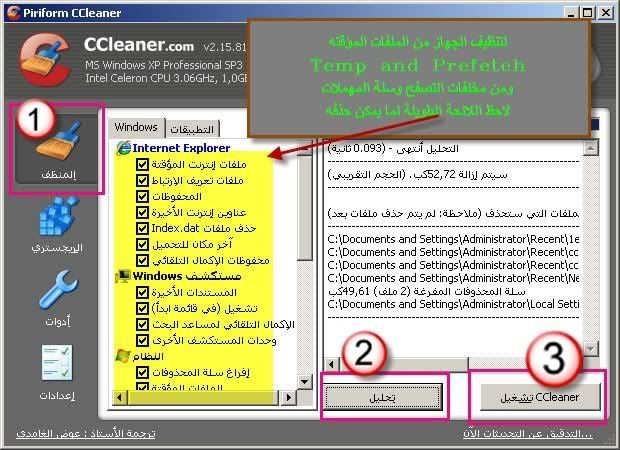
    فقط اكبس على المكنسه ثم على تحليل فيقوم البرنامج بالبحث عن الملفات غير الضرورية ( كثيرا ما أقرا ما يكتبه
    بعض الاخوان هكذا : الملفات الغير ضروريه وهذا خطأ لغوي شنيع لأن كلمة غير هي نكرة لا تقبل التعريف
    أي لا يجوز ادخال حرفي التعريف ال عليها ولكن على الكلمة بعدها والصواب : الملفات غير الضرورية)
    وبعد ان يجدها تكبس على "إبدأ الحذف"
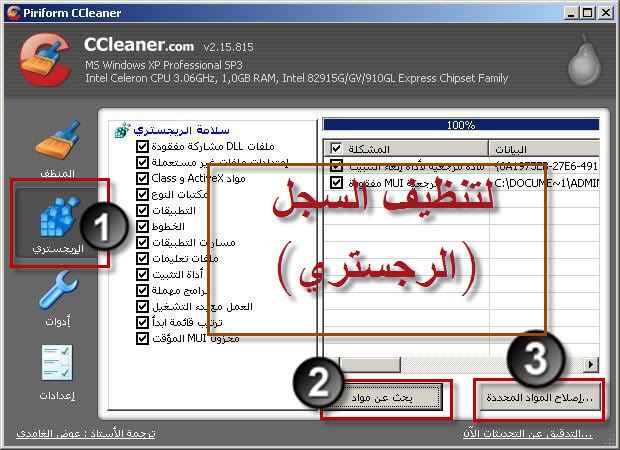
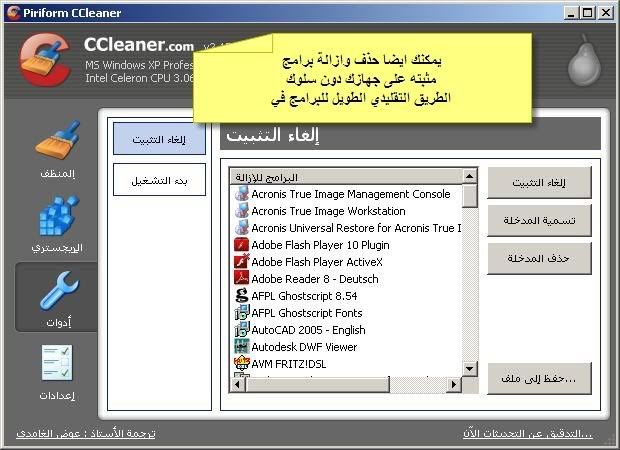
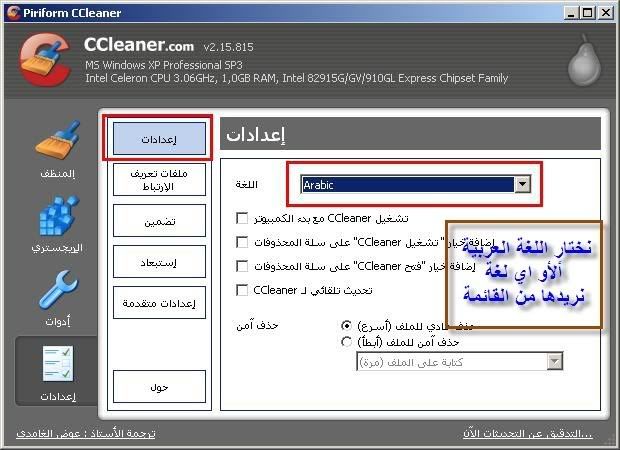
    هذه اربع صور لعمل البرنامج


    والبرنامج الثاني هو
    ATF-Cleaner.exe

         تحميل البرنامج

    ويعمل عملا مشابها لما قمنا به حتى الان بالاضافة الى تنظيف متصفح الفاير فوكس والاكسبلورر
    وانتبه ان لا تحذف كلمات السر أي احذف علامة الصح من امام
    Firefox Saved Passwords
    دعونا الان نشاهد خطوات العمل بالفيديو



    - الان نقوم بعمل
    Defrag
    للهارد : الوندوز لا تجيد أعمال الترتيب بل هي فوضويه الى اقصى حد
    تصور لو ان عندك خزانة مليئه بالملابس المصفوفة والمرتبه على رفوف وشخص اخر يشاركك اياها وكلما
    اراد قطعة لباس يقوم برمي كل الملابس على الارض حتى يجد ضالته ثم يقوم "بدحش" هذه الملابس
    بدون طوي وفي اي رف سواء كان هذا الرف للقمصان او للبناطلين في الخزانة - هكذا تفعل وندوز ايضا
    بالملفات التي تستخدمها (من الان وصاعدا سنسمي كل اولادنا بالوندوز مع سنة الميلاد فأنا مثلا عندي
    وندوز 83 ووندوز 89 ... ههههها)
    اما عملية
    Defrag
    فهي عمليه تصنيف الملابس حسب اسمائها وطويها ووضعها من جديد في الرفوف
    المخصصه لها في الخزانة ... ارجو ان تكون المسألة وضحت عندك!!!!

    هاتان صورتان توضحان كيفية الوصول الى نافذة إلغاء التجزئة
    ويمكن استخدام الطريقة المذكورة بهما أو كما هو موضح بالصورة الثالثة
    الصورة الاولى
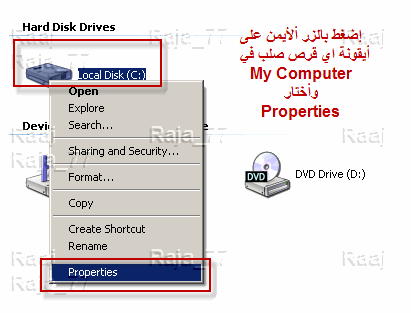
    الصورة الثانية
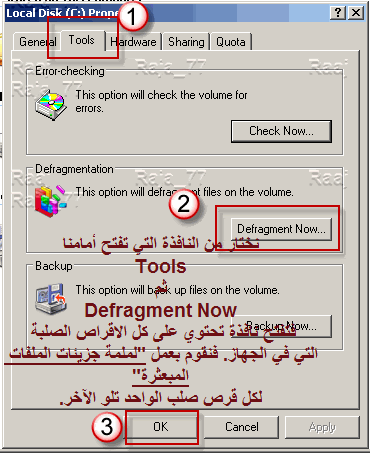
    الصورة الثالثة وهي طريق أقصر للوصول الى نافذة الغاء التجزئة التي تبدو في الصورة الرابعة

    الصورة الرابعة وتبدوا فيها عملية الغاء التجزئة للهارد C

    - الان سنتخلص من ملفات التجسس والديدان الالكترونيه والمال وير.
    الان نوقف خاصية استعادة النظام ونقوم بفحص الجهاز بواسطة مضاد تجسس
    Anti-Spyware
    بأي برنامج مثل
    Spyware Doctor 6
    ولتحميله تجده في منتدى البرامج الكاملة
    وكذلك الفحص بمضاد فيروسات ايا كان. وبعد ان نتأكد من خلو الجهاز
    من كل هذه الضارات نعيد تفعيل خاصية استعادة النظام.
    لا يجب ان يكون عندنا اكثر من برنامج مضاد فبيروسات على الجهاز ولكن يمكننا تثبيت
    اي عدد من برامج
    Anti-Spyware
    في وقت واحد.
    وهناك برنامجين جيدين لإزالة الديدان الالكترونيه وملفات المال وير وملفات التروجان وملفات بطاريات الاعلانات وهما
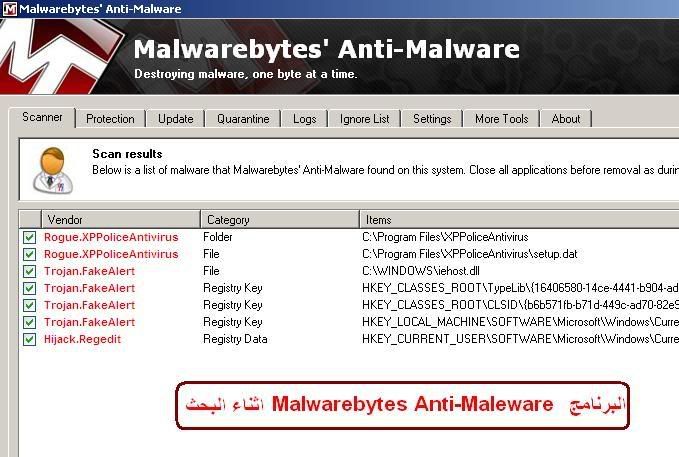


    وبرنامج له واجهة عربية ايضا وهو
    Spybot - Search & Destroy


    ويمكن تحديث البرنامجين دوريا
    وافضل عمل فحص كامل للجهاز عند اول استخدام لهما
    ]-التخلص من الفيروسات بمضاد فيروسات حسب رغبتك
    كل برامج الانتي فيرس بنظري جيدة اما الافضل بينها فهو ما يتوافق مع جهازك ولا يكبحه ويكون له
    خاصية الحماية الآنية وتقوم الشركة دوريا بتحديث مخزون ملفات الحمايه وتقوم انت بتشغيله
    مرة كل اسبوع الى 10 ايام.
    .................................................. ..........................................
    إذا كنت من مستخدمي الفستا فأنصحك بزيارة موقع الميكروسوفت في الرابط ادناه.
    تحسين Windows Vista للحصول على أداء أفضل
    .................................................. .........................................
    من البرامج التي تستطيع العثور على ملفات تجسسية مخفية بمهارة وكذلك على فيروسات
    لا تعثر عليها أفضل برامج الصيانة ( وما أقوله هنا عن تجربة شخصية ) هو البرنامج المجاني
    للإستعمالات غير التجارية ـــ البرنامج ــ

    RemoveIT Pro v4 - SE
    أو من


    RemoveIt Pro v4 - SE


    ويمكنك تحميل النسخة منه من الرابيد شير بالضغط على أسمه.
    بعد تحميل البرنامج وتثبيته (يجب ان تسمح له بألأتصال بألأنترنت ) يقوم البرنامج بالبحث عن نسخة أحدث
    ويطلب منك الموافقة على تحميلها. بعد موافقتك يقوم البرنامج بتحديث نفسه تلقائيا. الأن يخبرك البرنامج
    عن وجود تحديث لملفات التعرف على ملفات الفيروسات والديدان الالكترونية وملفات التجسس. فوافق له
    على عمل التحديثات. وكل ذلك لا يأخذ من وقتك سوى 5 دقائق. فيصبح عندك أداة فعالة جدا.

    في بادئ الامر تقوم بعمل فحص سريع وتختار كل الملفات الت يتم العثور عليها وتحذفها. بعد ذلك تعمل فحص
    كامل لجهازك ولكل الهاردات عندك. اذا لم تتمكن من حذف كل الملفات مرة واحدة فاكتب اسم المجلدات
    التي تحتوي على ملفات التجسس واطلب من البرنامج ان يقوم فقط بفحص تلك المجلدات ولو عدة مرات ليقوم
    البرنامج بحذفها واحدا أو اكثر في كل مرة.
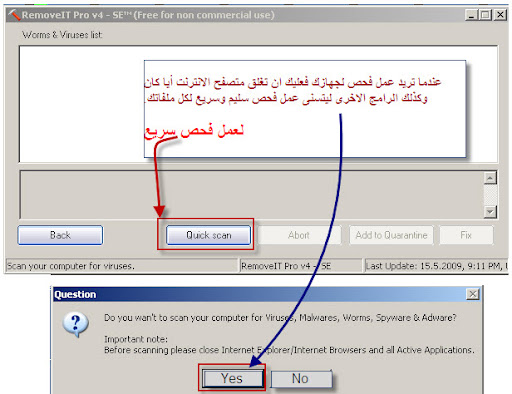
    طبعا هذه الاداة لا تعادل قدرتها البرنامجين السابقين
    ولا تغني عنهما أبدا. إلا أنها ذات منفعة كبيرة في
    مواطن كثيرة

    .................................................. .........................................
    -حذف الملفات المستعصية على الحذف
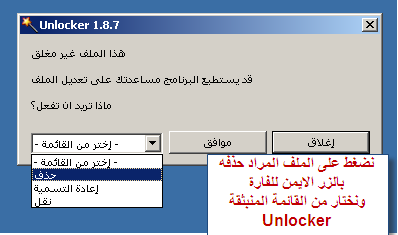
    بالنسبة للملفات التي لا تتمكن من حذفها يدويا يمكنك حذفها بإستخدام برنامج صغير جدا
    اسمه Unlocker ويمكنك تحميله بالضغط على اسمه.
    عندما تريد حذف اي ملف لا يقبل الحذف تضغط علية بالزر الايمن
    فتفتح اللائحة المنبثقة تختار منها البرنامج unlocker فتفتح نافذته
    وتختار ماذا تريد ان تفعل -حذف -اعادة تسمية توقيف .....الخ
    الصور توضح اكثر

    والبرنامج يدعم العربية
    ارجو ان تكون قد استفدت شيئا اخي الكريم.
    ولا تنسى ان تدعوا لوالدي بالرحمة وجنة الرضوان
    ولى ولأولادي بالرحمة والتوفيق
    ولكم معني ذات الدعاء

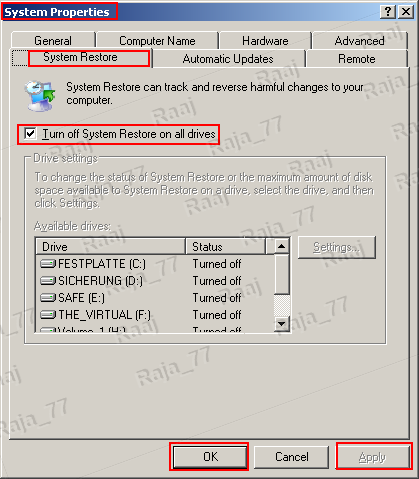
    طريقة إيقاف خاصية استعادة النظام (اضافة يوم 3 يوليو2010 )
    وانت على سطح المكتب اضغط بالزر الايمن على ايقونة
    My Computer
    واختار من اللائحة المنبثقة
    Properties
    في النافذة التي تظهر اختار
    System Restor
    وضع علامة صح في المربع الابيض الصغير امام
    Turn Off System Restore on all drives
    انظر الصورة
    تنصيب الويندوز على فلاشة او هارد ديسك خارجى usb hard disk


    ان ملف التنصيب الخاص بالويندوز لا يسمح بذلك وهنا أقصد ويندوز 7 او فبستا

    او ويندوز سيرفر 2008
    من العيوب أيضا اننا لا نستطيع تغيير حرف نظام التشغيل فهو دائما البارتشن C

    حتى لو تم تنصيبة على اى بارتشن أخر

    وهنا تأتى أهمية الاداة التالية والتى تمكننا من عمل عدة أشياء :-
    1- نستطيع تنصيب الويندوز من خلال ملف الايزو الذى تم تركيبة

    من خلال اى برنامج اسطوانات وهمية وبدون الحاجة الى فك الضغط عنة

    2-يمكنك تنصيب الويندوز الى اى هارد خارجى usb

    3-يمكنك تحديد اى بارتشن سيكون البارتشن الذى علية ملفات البوت للنسخة

    4-تستطيع ان تحدد حرف البارتشن الذى ستنصب علية النظام بالنسبة لويندوز 7 او ويندوز سيرفر 2008
    5- سرعة التنصيب للنسخة فالنسخة لن تستغرق الا 10 دقائق أعتمادا على سرعة الهارد والبروسيسور


    6- يمكنك تنصيب ويندوز 64 من داخل ويندوز 86 وقد قمت بتجربة ذلك بنفسى


    الاداة أسمها NT 6.x fast installer
    وهى تعتمد على مجموعة من اوامر الدوس يتم تنفيذها بعد أختيار الوظائف منها وحتى تعمل الاداة

    تحتاج الى الملفات التالية imagex, bcdboot and bootsect وستجدهم بملف البرنامج

    حيث قمت بدمجهم معها

    وهناك نسخة من كل ملف لنظام 32 وأخرى لنظام 64

    ولذلك أرفقت مع الاداة ملفات كلا النظامين
    وكل ما عليك هو أضافة الملفات حسب النسخة المنصبة على جهازك الى ملف الاداة


    بعد ذلك أضغط على installer.cmd وأتبع التعليمات

    ستظهر الشاشة التالية أولا والتى تخبرك عن ما سيقوم بة البرنامج


    بعد الضغط على Enter ستظهر الشاشة التالية ومنها ستختار ملف Install.wim

    والموجود داخل أسطوانة الويندوز داخل الفولدر Source

    ستظهر محتويات النسخة وما عليك الا كتابة الرقم المكتوب بجانب النسخة ليتم تثبيتها

    وقد اخترت نسة رقم 3 وهى Home premium

    والان المطلوب منك أن تختار البارتشن الذى سيتم تنصيب النسخة علية

    وكل ما عليك هو كتابة الحرف الخاص بالبارتشن 

    ولاحظ أنة سيتم عمل فورمات للبارتشن فلا تختار بارتشن علية اى ملفات تريدها 


    بعد ذلك ستظهر الشاشة التالية

    وعليك هنا أن تحدد البارتشن الاساسى لديك والذى يوجد بة ملفات الاقلاع لجهازك بالنسخة الحالية 


    ستظهر الشاشة التالية والتى تحدد منها أذا كان البارتشن الذى أختارتة على هارد داخلى ام خارجى

    سواء كان فلاشة او هارد خارجى Usb


    الان عليك بتحديد حرف البارتشن للنظام الذى سيتم تثبيتة وعادة يكون البارتشن C

    ولكنك مع هذا البرنامج تستطيع تحديد ذلك بنفسك 


    وهنا يبدء العمل وتنصيب النسخة من خلال فك ملفات التنصيب 

    و أضغط على اى مفتاح وأعد تشغيل الجهاز ليتم أستكمال التنصيب 

    حيث ستظهر الشاشة  بعد الاقلاع .تابع عملية تنصيب الويندوز كالمعتاد 


    أذا أردت ان توصل الهارد الخارجى الى جهاز أخر فعليك بفتح نافذة Cmd كمسئول وكتابة الامر التالى 
    كود:
    \Windows\System32\sysprep\sysprep.exe /oobe /generalize /shutdown
    وبعد ذلك أضغط Enter ثم قم بفصل الهارد وقم بتوصيلة باى جهاز تريدة 

    الان نأتى الى رابط التحميل وقد أرفقت معة ملف يحتوى على الشرح فى حالة أردت استعراض الصور على جهازك


    مشاكل الكمبيوتر وحلولها

    1- تنبعث رائحة شياط من الشاشة ما السبب ؟

    ج: الغبار يسبب احيانا اعاقة التوصيلات بين دوائر الفولت العالى داخل الشاشة

    ربما تتسبب فى تلف الدوائر الكهربية ( خلى بالك من الضمان )

    2- الصورة تهتز او تنكمش فجاة؟

    ج: المشكلة غالبا هى التدخل الكهربائى

    افصل بين مقبس الشاشة وبين اى مقابس لاجهزة اخرى مثبتة فى نفس المشترك

    3- الهارد ديسك بيخروش بصوت عالى ؟

    ج: اخنبر كابل الطاقة المتصل بالقرص الصلب

    اذا كان سليما , اعلم ان محرك مشغل القرص الصلب يتلف عليك تغيير المشغل

    4- الهارد بيزن بصوت عالى قوى ؟

    ج: ( ربنا يعوضك عليك !!! )

    روؤس القراءة والكتابة اخترقت سطح القرص . لاحل سوى شراء مشغل جديد للقرص الصلب

    5- الجهاز فقد الوقت والتاريخ الصحيح ؟

    ج: فرغت بطارية ( CMOS ) استبدلها واعد ضبط الوقت والتاريخ وتجهيزات

    القرص من شاشة BIOS

    6- التجهيزات تبقى لايام واسابيع ثم تتغير ؟

    ج: استبدل بطارية CMOS . فاذا لم تحل المشكلة اذهب الى مهندس الكمبيوتر

    كى يفحص الدائرة الكهربية للوحة الام و التاكن من انها تنقل الاشارات بشكل

    سليم.

    لاحظ ان:
    ********
    اذا كانت تجهيزات ال CMOS تضيع عند اطفاء الجهاز والبطارية جديدة

    فذاكرة CMOS هى السبب استبدلها

    7- تظهر رسالة General Failure Reading Drive C ?

    الهارد تلف ( برضه الله يعوض عليك ):

    او على وشك ان يتلف .؟ بامكانك التحفيز من القرص المرن ثم تشغيل اداة

    SCANDISK لتصليح المشكلة .اذا نجحت ( وكانت امك دعيالك ) قم فورا بنسخ

    بياناتك الى اى هارد اخر.

    8- تظهر رسالة خطا تشير الى مشكلة فى الذاكرة ؟

    ج: تاكد ان RDRAM و SDRAM من نوع واحد وسرعة واحدة

    (ان شاء الله هشرح ال RDRAM و SDRAM فى موضوع مستقل )

    9- تظهر هذا الارقام 4XX.5XX.24XX.74XX او 6XX ?

    ج: مشكلة فى مشغل القرص المرن . جرب ان تزيل المشغل من شاشة BIOS

    ثم اعد التحفيز BOOTING.

    10- تظهر هذه الارقام 9XX ?

    ج: مشكلة فى المنفذ المتوازى.اذهب الى BIOS و اختر EPS لمنفذك المتوازى


    11- يظهر الرقم 1702 ?

    ج: خطا فى التحكم فى القرص الصلب. اذهب الى BIOS و احتر AUTO لتجهيز

    القرص الصلب

    12- الجهاز يعيد التحفيز عند الدخول او الخروج من الويندوز ؟

    ج: درجة حرارة ال CPU ( وحدة المعالجة المركزية ) مرتفعة , خاصة اذا كنت قد

    غيرت ساعتها . استبدل المروحة الصغيرة المثبتة عليها. وتاكد ان فتحات المروحة

    الكبيرة مفتوحة.


    13- الجهاز ينطفئ تلقائيا بعد فترة ؟

    ج: قد يكون الحمل زائد على مصدر الطاقة . جرب ان تخلع فيشات بعض الكروت

    او وحدات التشغيل .

    لكن جهازك سليم ومفيهوش حاجة ( ابسط يا عم وهات لناسندوتش لحمة وحاجة

    ساقعة بس بلاش COCA COLA & PEPSI علشان المقاطعة )
    وان كان هناك مشكلة تكون من البرمجيات SOFTWARE

    14- لقد عانيت من مشكلات اخرى فى القرص الصلب مؤخرا ؟

    ج: حاملات المشغل او روؤس القراءة و الكتابة الموجودة على قرصك الصلب قد

    تلفت . اذا كان لديك قرص SCSI يمكنك ان تطيل عمر المشغل قليلا بان تحزم كل

    شئ Backup ثم تقوم بعمل تشكيل من نوع low-level format .


    كل الحاجات دى ان شاء الله لها مواضيع خاصة بيها قريبا جدا ان شاء الله

    15-الشاشة تصدر صوت متقطع متكرر ؟

    ج: هناك مشكلة فى الدوائر الكهربية للشاشة ...... راجع الضمان

    16- الجهاز يصدر صفارة 1 طويلة و 2 قصيرة عند بداية التشغيل ؟

    ج: كارت ال VGA ( الرسوميات ) غير مثبت فى مكانه . قم بنزعه وتركيبه مرة اخرى

    فاذا ظلت الصفارة قم بتحديث برامج التشغيل . فاذا لم ينفع كل ذلك فيجب ان تشترى كارت جديد

    17- صفارة 1 طويلة و 1 قصيرة ثم 3 قصيرة ؟

    ج: بطارية ال CMOS فرغت عليك استبدالها


    18- 1 طويلة و 1 قصيرة ثم 4 قصيرة ؟

    ج: ستحتاج الى اعادة تثبيت ال BIOS او تغيير BOIS EPROM

    وقد تكون مشكلة فى التحكم فى لوحة المفاتيح. اختبر الفيشة وتاكد من انها

    مثبتة جيدا وغير تالفة.

    19- صفارة متقطعة ؟

    ج: اعد تثبيت ال RAM

    20- فى بداية التشغيل الجهاز لا يصدر اى صوت ؟

    ج: مبروووووووووووووووووووك الجهاز دخل فى بيات شتوى الى مالانهاية

    ومن الافضل انك تعمله صندوق لكتبك القديمة


    لكن:-
    ******
    قم بفك جميع اجزاء الجهاز ثم قم بتركيبها مرة اخرى ممكن ان الجهاز يشتغل تانى وربنا معاك


    21- تظهر رسالة DISK FAILURE INSERT SYSTEM DISK AND THEN PRESS ENTER ?

    ج: اولا تحقق من كابلات ال DATA و ال POWER للهارد ديسك

    اذا استمرت الرسالة قم بتنزيل ويندوز جديدة

    استمر الحال كما هو عليه

    الهارد تلف ويجب ان تشترى هارد جديد

    22- الجهاز يفتح ب safe mode ؟

    ج: هناك مشكلة , لذلك دخل الويندوز عن طريق الوضع الامن . قم بحذف اخر

    برامج قمت بتنزيلها . واعمل scandisk

    ثم اعمل restart. وعندما يبدا الجهاز فى الفتح اضغط بتكرار ع F8 وبالراحة

    علشان متكسرش لوحة المفاتيح

    واختر NORMAL اى طبيعى

    23- هل صحيح ان المعالج (CPU) اذا زادت درجة حرارته يتحرق ؟

    ج: لا . لان المعالج مصمم كى يتوقف عن العمل اذا بلغ درجة حرارة معينة

    لذلك تجد الجهاز يهنج اى يعمل HANGUP


    24-تعطل التشغيل التلقائى لل CD-ROOM ?


    ج: لاعادة التشغيل التلقائى افتح

    كليك يمين ل MY COMPUTER واختر PROPERTIES

    ثم DEVICE MANAGER واختر CD-ROOM

    اضغط PROPERTIES ثم SETTINGS

    ثم ضع علامة امام الخيار AUTOINSERT NOTIFICATION

    ورغم ذلك هناك بعض الاسطوانات تصر على عدم التشغيل تلقائيا.


    25- الجهاز يقرا الاسطوانة بعد ادخالها و اخراجها عدة مرات ؟


    ج: هناك عيب فى ال CD-ROOM لانه احيانا يغطى التراب و الغبار عدسة الجهاز

    مما يعوقها عن التعرف ع الاسطوانة. يجب ان يقوم متخصص بفتحها


    26- درج ال CD-ROOM لا يفتح ولا يغلق ؟


    ج: يحث هذا لان درج الجهاز قد انبعج او انكسر . ويحدث هذا اذا ضغطت او

    استندت على درج المشغل وهو مفتوح . 

    الخميس، 6 يونيو 2013

    حل مشكلة القرص محمي ضد الكتابة في مفاتيح USB

    هل تفاجأت يوماً بالرسالة "القرص محمي ضد الكتابة. قم بإزلة الحماية ضد الكتابة أو استخدم قرصاً آخر" بعد محاولتك حذف أو نسخ ملفات إلى مفتاح USB ؟ ، الأمر مزعج جداً إذ أنه من المفترض أنك تستطيع الكتابة على القرص و محو البيانات ، لا تقلق من رسالة الخطأ هذه لأني سأطلعك في هذه التدوينة على خطوات بسيطة لإصلاح مشكلة الحماية ضد الكتابة و إعادة مفتاح USB إلى طبيعته ، بعد إتمام كل خطوة تأكد فيما إذا حلت المشكلة أم لا ، إذا لم تحل المشكلة انتقل إلى الخطوة التي تليها.


    الخطوة الأولى : إفحص مفتاح الـUSB بمكافح الفيروسات
    إذا استخدمت مفتاح الـUSB على حاسوب آخر يملكه أحد الأصدقاء أو متواجد في مكان عام ، إفحصه بمكافح الفيروسات عند استخدامه على حاسوبك ، بعض الفيروسات تتصرف بطريقة تؤدي إلى ملئ مفتاح USB بملفات عشوائية ، الأمر اللذي يؤثر على استجابة المفتاح لأوامر التخزين و ينتج عنه خطأ الحماية ضد الكتابة.
    بإمكانك اعداد مكافح الفيروسات الذي تستخدمه ليقوم بفحص تلقائي لمفاتيح USB عند إيصالها بالحاسوب ، أو النقر بالزر الأيمن على أيقونة مفتاح الـUSB و إجراء فحص يدوي.


    الخطوة الثانية : تحقق من حالة القفل الفيزيائي في حال وجوده
    بعض مفاتيح USB تضم مفتاح ميكانيكي لحمايتها ضد الكتابة ، هذا المفتاح يكون صغير بحيث يمكن أن يتحرك أثناء وضعه داخل الجبيب أو احتكاكه بأشياء أخرى ، حرك مفتاح الحماية إلى وضع إلغاء القفل و حاول نسخ الملفات إلى مفتاح USB من جديد.


    الخطوة الثالثة : تأكد من أن ذاكرة مفتاح الـUSB ليست ممتلئة
    في بعض الأحيان يكون سبب ظهور رسالة خطأ الحماية ضد الكتابة هو امتلاء ذاكرة مفتاح الـUSB ، انقر بالزر الأيمن على أيقونة مفاتح الـUSB و اختر : خصائص ، من أجل التأكد من وجود مساحة فارغة على المفتاح.


    الخطوة الرابعة : تأكد من أن المشكلة ليست في الملف نفسه
    تأكد من أن الملف الذي تحاول نسخه ليس محمياً ضد الكتابة ، على الرغم من أن رسالة الخطأ في هكذا حالة تكون مختلفة ، و لكن قد يظن البعض أن المشكلة في مفتاح الـUSB.
    - إنقر بالزر الأيمن فوف الملف و اختر : خصائص
    - سترى مجموعة خيارات أسفل النافذة ، أحد هذه الخيارات هو "للقراءة فقط" "Read-only"
    - تأكد من أن هذا الخيار غير مفعل و انقرعلى زر التطبيق "Apply".


    الخطوة الخامسة : استخدام موجه الأوامر
    - في قائمة إبدأ أدخل كلمة cdm في مربع البحث و إضغط على زر Enter ، سترى نافذة مشابهة للصورة التالية


    - أدخل الأمر "diskpart" و إضغط على Enter
    - ستظهر بعدها نافذة موجه أوامر جديدة ، أدخل الأمر "list disk" ثم اضغط Enter
    - ستظهر لك قائمة بالأقراص الموجودة في الويندوز ، ملاحظة : إذا لم يظهر مفتاح الـUSB ضمن القائمة فإن هذه الخطوة لن تفيدك بشيئ انتقل للخطوة السادسة.
    - بإمكانك التعرف على مفتاح الـUSB من خلال التدقيق في حجم الذاكرة المعروض أمام كل قرص ، إنظر إلى الرقم اللذي بجانب مفتاح الـUSB ، في حالتنا هذه الرقم هو 2 كما يظهر في الصورة :


    - أدخل الأمر "select disk 2" و اضغط على Enter
    تنويه : "عندما تطبق هذه الخطوة استبدل رقم 2 بالرقم اللذي يظهر لديك"
    - أدخل الأمر "attributes disk clear readonly" ثم اضغط Enter
    - أدخل الأمر exit ثم اضغط Enter
    الخطوة السادسة : استخدام محرر الريجستري
    - في قائمة إبدأ أدخل كلمة regedit في مربع البحث و اضغط Enter


    - باستخدام الفأرة أو مفاتيح الأسهم في لوحة المفاتيح تصفح القائمة الموجودة في اليسار حتى تصل إلى المسار التالي :

    HKEY_LOCAL_MACHINE\SYSTEM\CurrentControlSet\Control\StorageDevicePolicies


    - ابحث عن المفتاح "WriteProtect" ثم اضغط بالزر الأيمن عليه و اختر :modify


    - على الأرجح ستكون القيمة 1 ، غير القيمة إلى 0 ثم اضغط على OK


    - أغلق محرر الريجستري
    - قم بإزالة مفتاح USB ثم توصيله من جديد
    الخطوة السابعة : تهيئة مفتاح الـUSB
    - تأكد من نسخ محتويات مفتاح الـUSB إلى ذاكرة أخرى لأن جميع البيانات الموجودة عليه ستمحى خلال التهيئة
    - تأكد من نوع ملفات النظام على مفتاح الـUSB ، هل هو FAT32 أم NTFS ؟ وذلك بالنقر بالزر الأيمن على أيقونة مفتاح الـUSB ثم اختيار : خصائص


    - أغلق نافذة الخصائص ثم انقر بالزر الأيمن على أيقونة مفتاح الـUSB و اختر : تهيئة
    - في خيار ملفات النظام ، اختر نوع الملفات اللذي ظهر لك في نافذة الخصائص ، و هو FAT32 في المفتاح المستخدم في هذه التدوينة


    - تأكد من أن خيار "تهيئة سريعة" غير محدد ثم انقر على زر البدء

     
    مدونة المجتمع والحاسوب. Design by Wpthemedesigner. تعريب وتطوير: قوالبنا للبلوجر .